Підключення навушників до телефону займає менше хвилини незалежно від того, чи використовуєте ви класичні провідні моделі, чи сучасні Bluetooth-пристрої. Дотримання правильної послідовності дій гарантує стабільне з’єднання та якісний звук без перешкод. Ця інструкція допоможе вам швидко налаштувати аудіовихід на будь-якому смартфоні з операційною системою Android або iOS.
💡 Ключова інформація
- Підключення навушників до телефону зазвичай відбувається через Bluetooth або аудіороз’єм 3,5 мм.
- Відстань для успішного підключення бездротових навушників до телефону має бути не більше 5-10 см на початковому етапі.
- Підключення бездротових навушників до телефонів Android і iPhone має відмінності в налаштуваннях.
- Проблеми з підключенням часто виникають через несумісність Bluetooth-версій або розряджений акумулятор навушників.
- Для провідних навушників важливо правильно вибрати адаптер для сучасних телефонів з USB-C або Lightning портом.
Як підключити провідні навушники до телефону: покрокова інструкція
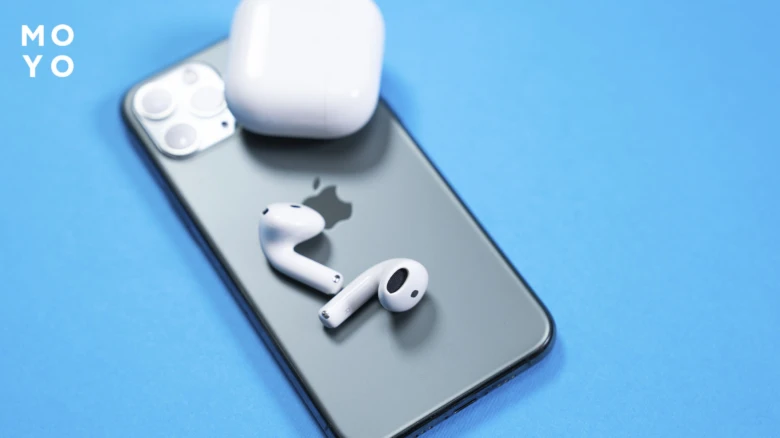
Підключення провідних навушників до смартфона здійснюється безпосередньо через вбудований аудіороз’єм або за допомогою спеціальних перехідників. Вибір методу залежить виключно від наявності порту 3,5 мм у вашій моделі пристрою.
Підключення через аудіороз’єм 3,5 мм
Більшість бюджетних моделей смартфонів та деякі захищені гаджети досі оснащені стандартним аудіороз’ємом 3,5 мм. Це найпростіший спосіб підключення провідних навушників, що забезпечує пряму передачу аналогового сигналу без додаткового обладнання.
- Огляньте корпус – знайдіть круглий отвір діаметром 3,5 мм на верхній або нижній грані телефону.
- Вставте штекер – щільно притисніть роз’єм навушників до упору в порт до характерного клацання.
- Перевірте звук – увімкніть відтворення музики, щоб переконатися у коректності роботи гарнітури.
Порада: Часта помилка – неповне вставлення штекера, через що звук може бути монофонічним або відтворюватися лише в одному навушнику.
Підключення через адаптер USB-C
Сучасні смартфони, такі як актуальні моделі Samsung або Redmi, часто позбавлені роз’єму 3,5 мм, тому для них необхідний адаптер USB-C. Цей аксесуар має вбудований цифро-аналоговий перетворювач, що дозволяє підключити провідні навушники до порту зарядки.
- Під’єднайте адаптер – вставте роз’єм USB-C перехідника у відповідний порт на нижній частині смартфона.
- Приєднайте навушники – вставте штекер навушників у гніздо 3,5 мм на іншому кінці адаптера.
- Налаштуйте звук – переконайтеся, що смартфон розпізнав пристрій у меню налаштувань звуку.
Важливо: Цей метод підходить лише для пристроїв з підтримкою аудіо через порт USB-C, проте не підходить для моделей, що мають лише обмежений режим передачі даних.
Підключення через адаптер Lightning
Користувачі пристроїв iPhone без окремого аудіовиходу використовують фірмовий або сертифікований адаптер Lightning. Це єдиний спосіб підключити класичні провідні навушники до роз’єму зарядки Apple.
- Підключіть перехідник – вставте адаптер у роз’єм Lightning на нижній панелі вашого iPhone.
- Вставте навушники – з’єднайте штекер гарнітури з відповідним виходом на адаптері.
- Активуйте відтворення – система автоматично перемкне вихід аудіо на підключений аксесуар.
Фахова порада: Використовуйте лише оригінальні адаптери або сертифіковані аксесуари стандарту MFi, оскільки дешеві аналоги часто викликають помилку “аксесуар не підтримується”.
Як підключити бездротові навушники до телефону Android
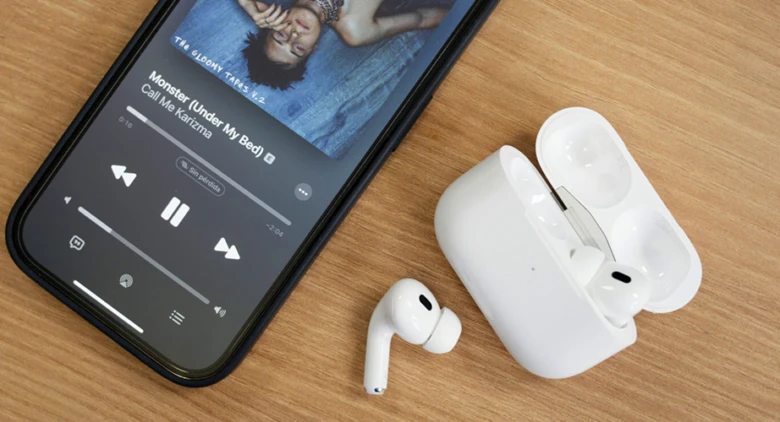
Для того щоб правильно підключити навушники до телефону покроково, важливо дотримуватися послідовності дій для підключення навушників до смартфона, що базується на протоколі передачі даних, описаному у Вікіпедії як процес сполучення пристроїв. Бездротові навушники стабільно працюють із будь-яким телефоном Android через технологію Bluetooth.
Увімкнення Bluetooth на телефоні Android
- Відкрийте меню налаштувань – перейдіть у розділ Підключення або Bluetooth.
- Активуйте перемикач – встановіть повзунок у положення Увімкнено для пошуку нових пристроїв.
- Оновіть список доступних пристроїв – телефон Android почне автоматичне сканування ефіру на наявність сигналів Bluetooth у радіусі 10 метрів.
Режим сполучення на бездротових навушниках
- Вимкніть навушники – переконайтеся, що живлення на пристрої відключене.
- Активуйте режим сполучення – утримуйте кнопку живлення або кнопку Bluetooth протягом 3-5 секунд, поки індикатор не почне блимати різними кольорами.
- Дочекайтеся сигналу – бездротові навушники в цей момент стають видимими для інших гаджетів.
Вибір навушників у списку пристроїв
- Знайдіть назву моделі – у меню Bluetooth на екрані телефона Android з’явиться назва ваших навушників.
- Натисніть на назву пристрою – телефон Android ініціює запит на підключення.
- Підтвердьте з’єднання – якщо з’явиться запит на створення пари, натисніть кнопку ОК або Сполучити.
Фахова порада: Часта помилка при підключенні навушників до телефону Samsung або інших моделей на Android – спроба підключитися, коли навушники вже з’єднані з іншим пристроєм (наприклад, ноутбуком). Спочатку відключіть їх від попереднього джерела звуку, щоб режим сполучення спрацював коректно. Цей метод підходить користувачам, які хочуть підключити навушники без адаптера, проте пам’ятайте, що пристрої з підтримкою лише провідного підключення потребуватимуть окремого адаптера USB-C або Lightning.
Докладніше за темою – в офіційному джерелі: Вікіпедія.
Як підключити бездротові навушники до iPhone
Підключення бездротових навушників до iPhone відбувається через стандартне меню Bluetooth в iOS, що забезпечує швидке та стабільне з’єднання. Якщо ви шукаєте інструкцію, як підключити бездротові навушники до телефона, дотримуйтесь наведених нижче кроків для налаштування пристрою.
Увімкнення Bluetooth на iPhone
- Відкрийте меню Налаштування – перейдіть до розділу Bluetooth та пересуньте перемикач у активний стан.
- Активуйте Центр керування – проведіть пальцем від верхнього правого кута екрана вниз та натисніть на іконку Bluetooth, якщо вона не підсвічена синім кольором.
Система iOS автоматично почне пошук доступних пристроїв для створення пари. Пам’ятайте, що ввімкнений модуль Bluetooth є критичною умовою для успішного підключення навушників до вашої моделі смартфона.
Режим сполучення на навушниках для iPhone
- Переведіть навушники у стан пошуку – утримуйте кнопку живлення або спеціальну клавішу сполучення протягом 3-5 секунд до моменту, поки світловий індикатор не почне блимати.
Часта помилка користувачів полягає у спробі підключення пристрою, який вже з’єднаний з іншим гаджетом. Якщо індикатор не блимає, навушники можуть бути автоматично підключені до іншого смартфона, тому спочатку розірвіть попереднє з’єднання.
Підключення навушників через меню Bluetooth
- Виберіть модель навушників – у меню Bluetooth на вашому iPhone з’явиться назва аксесуара в розділі Інші пристрої.
- Підтвердьте синхронізацію – натисніть на назву навушників, після чого статус у списку зміниться на Підключено.
Тепер ви можете налаштувати звук, обравши пристрій відтворення у відповідному меню. Цей метод підходить для будь-яких Bluetooth-гарнітур, незалежно від бренду виробника.
Чому не вдається підключити навушники до телефону та як це виправити
Часто виникають ситуації, коли процес підключення навушників до телефону йде не за планом. Якщо ви запитуєте, чому не підключаються навушники до телефону, першочергово перевірте рівень заряду обох пристроїв. Проблеми з підключенням часто викликані розрядженим акумулятором, оскільки для стабільної роботи Bluetooth-модуля потрібна достатня напруга.
Чому телефон не бачить навушники і як це виправити
Якщо смартфон не знаходить пристрій у списку доступних, зверніть увагу на наступні фактори:
- Режим сполучення – бездротові навушники повинні перебувати в стані пошуку, інакше телефон не зможе їх виявити.
- Версія Bluetooth – несумісність Bluetooth може виникати при спробі підключити дуже старі навушники до сучасного смартфона.
- Активне з’єднання – навушники можуть бути автоматично підключені до іншого пристрою, наприклад, до вашого ноутбука або планшета.
- Фізичні пошкодження – провідні навушники потребують перевірки цілісності кабелю або роз’єму, особливо якщо ви використовуєте адаптер USB-C чи адаптер Lightning.
Фахова порада: Часта помилка при використанні бездротових моделей – спроба підключення, коли навушники вже з’єднані з іншим джерелом звуку. Завжди вимикайте Bluetooth на сусідніх пристроях перед новою спробою. Цей метод підходить власникам будь-яких смартфонів, проте користувачам Samsung варто додатково перевірити налаштування звуку в меню розробника, якщо виникають системні помилки передачі даних. Якщо проблема не зникає, спробуйте видалити пристрій зі списку збережених Bluetooth-з’єднань та виконати повторне сполучення.
Як увімкнути та налаштувати навушники на телефоні
Після фізичного підключення або створення пари через Bluetooth важливо правильно активувати пристрій та перевірити його роботу. Питання про те, як включити навушники на телефоні, стосується переважно бездротових моделей, оскільки провідні навушники починають працювати одразу після вставки в адаптер USB-C або роз’єм Lightning. Для Bluetooth-гарнітури переконайтеся, що рівень заряду акумулятора становить не менше 20 відсотків, а індикатор на корпусі блимає синім або білим кольором, сигналізуючи про активний режим сполучення. Увімкнення навушників відбувається через натискання кнопки живлення або відкриття кришки зарядного кейса.
Коли пристрій розпізнано, налаштування звуку після підключення навушників до смартфона дозволяють досягти найкращого звучання. Ви можете відрегулювати рівень вихідного сигналу та розподіл каналів у параметрах операційної системи Android або iOS.
- Перевірте рівень гучності в системному меню телефону, оскільки іноді він встановлюється на мінімум 0-10 відсотків автоматично при першому підключенні.
- Використовуйте повзунок балансу звуку в розділі Спеціальні можливості, якщо ви відчуваєте зміщення акценту на ліве або праве вухо.
- Активуйте вбудовані еквалайзери для покращення якості відтворення, обираючи пресети під конкретний жанр музики, наприклад, Поп, Рок або Джаз.
- Переконайтеся, що ви обрали правильний вихідний пристрій у налаштуваннях Bluetooth, якщо звук продовжує йти через динамік смартфона.
| Параметр налаштування | Дія для користувача |
|---|---|
| Рівень гучності | Встановлення повзунка на 50-70 відсотків для безпечного прослуховування |
| Баланс каналів | Центрування показника для рівномірного звуку в обох вухах |
| Еквалайзер | Вибір профілю для оптимізації частотного діапазону |
Фахова порада: Часта помилка полягає у спробі змінити гучність лише на самому телефоні, ігноруючи сенсорні панелі на самих бездротових навушниках, які мають власний рівень регулювання. Це налаштування підходить користувачам, які прагнуть персоналізувати звучання, проте воно не допоможе, якщо навушники мають апаратну несправність динаміків, наприклад, розрив мембрани або окислення контактів.
Питання: Чому звук у навушниках залишається тихим навіть при максимальних налаштуваннях на телефоні?
Найчастіше це пов’язано з тим, що бездротові навушники мають незалежний контролер гучності. Спробуйте провести пальцем по сенсорній панелі навушника або натиснути фізичну кнопку збільшення гучності на корпусі гарнітури.
Питання: Як зрозуміти, що навушники підключилися правильно?
Більшість сучасних моделей видають звуковий сигнал у динаміках після успішного сполучення. Також у меню Bluetooth на вашому смартфоні статус пристрою зміниться з “Доступний” на “Підключено” або “Активно”.
Особливості підключення навушників до різних моделей телефонів (Samsung, Redmi, iPhone)
Послідовність дій для підключення навушників до смартфона залежить від роз’єму пристрою та операційної системи. Смартфони Samsung та Redmi переважно оснащені портом USB-C, а старіші моделі мають окремий аудіороз’єм 3,5 мм. Якщо у вашому телефоні відсутній аналоговий вихід, підключення провідних навушників до телефону потребує використання спеціального адаптера USB-C. Для користувачів iPhone основним інтерфейсом є роз’єм Lightning або USB-C у нових серіях, що також потребує адаптера Lightning для класичних гарнітур.
Коли ви плануєте бездротові навушники, налаштування Bluetooth стають універсальним рішенням для всіх брендів. Порада: під час сполучення на телефонах Samsung перевірте розділ “Налаштування звуку” для активації кодеків високої якості, таких як Scalable Codec. Якщо вас цікавить, як підключити навушники до телефону Redmi, зверніть увагу на меню “Bluetooth” у налаштуваннях: переконайтеся, що навушники перебувають у режимі сполучення.
| Модель телефону | Основний інтерфейс | Тип підключення |
|---|---|---|
| Samsung | USB-C / 3,5 мм | Провідне або Bluetooth |
| Redmi | USB-C / 3,5 мм | Провідне або Bluetooth |
| iPhone | Lightning / USB-C | Адаптер або Bluetooth |
Часта помилка: спроба підключення навушників без переведення їх у режим сполучення, через що смартфон не бачить пристрій. Враховуйте, що адаптери сторонніх виробників без вбудованого ЦАП можуть не працювати з деякими моделями Samsung. Це підключення підходить для більшості сучасних гарнітур, але для професійних студійних моделей з високим опором краще використовувати зовнішній підсилювач.
Підключення двох пар навушників одночасно
Користувачів часто цікавить, чи можна підключити 2 пари навушників по Bluetooth одночасно до одного телефону. Сучасні смартфони з підтримкою Bluetooth 5.0 і вище часто мають вбудовані технології для передачі аудіопотоку на два приймачі одночасно. Це рішення підходить для спільного перегляду фільмів або прослуховування музики, проте воно не працює на застарілих моделях через обмеження версії Bluetooth та відсутність підтримки протоколу A2DP для кількох пристроїв.
Для реалізації такого завдання скористайтеся наступними методами:
- Активація функції Dual Audio на пристроях Samsung, яка дозволяє через меню налаштувань Bluetooth одночасно передавати звук на дві пари бездротових навушників.
- Застосування сторонніх програмних рішень, що розширюють можливості передачі звуку на кілька Bluetooth-пристроїв, якщо стандартна оболонка Android не має відповідного пункту в налаштуваннях звуку.
- Підключення однієї пари через Bluetooth, а іншої через провідні навушники з використанням адаптера USB-C або Lightning, що забезпечує стабільну роботу без затримок сигналу.
Фахова порада: Часта помилка полягає у спробі підключити дві пари через звичайне меню без активації спеціальних функцій розробника або панелі медіа-вихідних налаштувань. Враховуйте, що при одночасному використанні двох бездротових пристроїв можлива затримка звуку до 100-200 мілісекунд або розсинхронізація, тому після завершення налаштування варто перевірити якість аудіо. Це рішення підходить для власників нових смартфонів з актуальними версіями ОС, але не гарантує стабільність на бюджетних апаратах із застарілими модулями передачі даних.
| Метод підключення | Переваги | Обмеження |
|---|---|---|
| Dual Audio (Samsung) | Висока стабільність | Працює лише на сумісних моделях |
| Сторонні додатки | Універсальність | Можлива затримка звуку |
| Комбінований (Bluetooth + провід) | Відсутність розсинхронізації | Потребує наявності адаптера |
Питання: Чому звук може перериватися при підключенні двох пар навушників?
Переривання звуку зазвичай виникає через обмежену пропускну здатність Bluetooth-модуля або конфлікт кодеків між різними моделями навушників. Рекомендую використовувати однакові моделі навушників для мінімізації проблем із синхронізацією аудіопотоку.
Популярні проблеми зі звуком після підключення навушників і їх вирішення
Часто виникають проблеми зі звуком через неправильні налаштування програмного забезпечення або фізичні перешкоди під час передачі сигналу. Якщо звук не йде в навушники, першочергово перевірте рівень гучності у відповідному розділі налаштувань смартфона, оскільки система іноді обмежує аудіопотік для безпеки слуху, встановлюючи поріг на рівні 70-80 відсотків від максимуму. При використанні бездротових моделей переконайтеся, що навушники не підключені одночасно до іншого пристрою, наприклад ноутбука, що заважає стабільній роботі Bluetooth через конфлікт пріоритетів з’єднання.
Щоб зрозуміти, як налаштувати звук після підключення навушників до смартфона та усунути типові несправності, скористайтеся наведеними порадами:
- Перевірте щільність підключення провідних навушників у роз’єм 3.5 мм або через адаптер USB-C чи Lightning, оскільки неповний контакт часто викликає сторонній шум або переривання сигналу в одному з каналів.
- Вимкніть та повторно активуйте Bluetooth на телефоні, щоб оновити режим сполучення та усунути програмні помилки, які виникають при тривалому (понад 24 години) активному стані модуля.
- Очистіть роз’єм від пилу та ворсинок за допомогою сухої дерев’яної зубочистки, оскільки навіть 1 міліметр бруду блокує повноцінне з’єднання штекера з контактами.
- Перезавантажте смартфон, якщо виникають системні проблеми з підключенням навушників до телефону, які не зникають після повторного вибору пристрою в меню Bluetooth, оскільки це скидає кеш аудіодрайверів.
Фахова порада: Часта помилка користувачів полягає у зміні гучності медіа замість гучності дзвінка, тому завжди перевіряйте повзунок гучності саме для мультимедіа у налаштуваннях звуку, адже Android та iOS розділяють ці параметри для запобігання раптовим гучним звукам. Цей метод підходить для всіх сучасних смартфонів, однак для бюджетних моделей може знадобитися оновлення драйверів аудіосистеми, що доступне через налаштування оновлення системи.
| Проблема | Метод вирішення |
|---|---|
| Відсутність звуку | Перевірка рівня гучності медіа та вибір пристрою виводу |
| Переривання сигналу | Вимкнення Bluetooth на інших пристроях поблизу |
| Сторонній шум | Очищення роз’єму або перепідключення адаптера |
Користувачам слід пам’ятати, що налаштування звуку після підключення навушників до смартфона часто потребує вибору правильного профілю відтворення в меню розробника, якщо стандартні методи не дають результату. Це підходить для досвідчених користувачів, які хочуть змінити кодек передачі даних, проте не рекомендується для новачків через ризик зміни системних параметрів стабільності системи.
Як підключити навушники з USB-C або Lightning до телефону
Сучасні провідні навушники часто використовують цифрові порти замість класичного роз’єму 3.5 мм. Вибір методу залежить від типу роз’єму на вашому пристрої та сумісності аксесуара.
Підключення навушників з USB-C
Інструкція як підключити навушники з USB-C до телефону передбачає пряме з’єднання з портом зарядки. Більшість сучасних Android-смартфонів розпізнають аксесуар автоматично. Якщо ваш телефон не має окремого аудіовиходу, ви можете підключити навушники до телефону без адаптера, просто вставивши штекер у гніздо USB-C.
- Очищення порту – перевірте гніздо на наявність пилу для щільного контакту.
- Вставлення штекера – обережно приєднайте кабель до роз’єму смартфона.
- Перевірка налаштувань звуку – оберіть аудіовихід у меню налаштувань, якщо звук не з’явився автоматично.
Часта помилка: використання неякісних перехідників, які не підтримують цифро-аналогове перетворення сигналу. Це підходить користувачам сучасних смартфонів без роз’єму 3.5 мм, але не допоможе власникам старих моделей без підтримки OTG.
Підключення навушників з Lightning
Навушники з роз’ємом Lightning призначені виключно для пристроїв Apple з відповідним портом. Для роботи з іншими гаджетами або комп’ютерами вам знадобиться спеціальний адаптер Lightning на USB, проте для смартфонів на Android таке підключення зазвичай не є ефективним через відсутність програмної підтримки драйверів.
- Ідентифікація порту – переконайтеся, що ваш iPhone має роз’єм Lightning.
- Під’єднання аксесуара – вставте штекер навушників безпосередньо у порт смартфона.
- Активація сполучення – зачекайте 2-3 секунди, поки система розпізнає пристрій.
На що звернути увагу: оригінальні навушники Apple мають чіп MFi, що забезпечує стабільну роботу, тоді як дешеві аналоги можуть викликати помилку несумісності. Таке підключення підходить лише для власників iPhone, тоді як для інших систем краще використовувати бездротові навушники з Bluetooth.
Рекомендації щодо вибору навушників для легкого підключення
Вибір навушників для легкого підключення залежить від типу роз’єму вашого смартфона та версії бездротового модуля. Зрозуміти, які навушники краще підключаються до телефона, допоможе аналіз технічних характеристик пристрою. Бездротові навушники з підтримкою Bluetooth 5.0 або новіших версій значно покращують стабільність сполучення та швидкість передачі даних. Якщо ви надаєте перевагу провідним моделям, зверніть увагу на тип роз’єму, оскільки підключення провідних навушників до телефону з USB-C або Lightning потребує спеціального адаптера.
- Обирайте гарнітури з Bluetooth 5.0 і вище для мінімізації затримок звуку.
- Перевіряйте сумісність кодеків пристроїв для отримання високої якості звуку.
- Враховуйте наявність фізичного порту, щоб уникнути купівлі додаткових перехідників.
- Віддавайте перевагу брендам, що мають офіційні додатки для налаштування параметрів аудіо.
Фахова порада: Часта помилка полягає у виборі застарілих моделей з Bluetooth 4.0, які часто втрачають зв’язок у місцях з великою кількістю радіоперешкод. Такі пристрої підходять для використання вдома, проте не є надійними для вуличного шуму. Правильно підібрані аксесуари забезпечують стабільну роботу без постійних налаштувань.